

一个录制APP(手机录屏工具)

精品推荐
-

taptap最新版本2025v2.96.0-rel#100200-mkt#100300-rel#100000-rel#100100-mkt#100100-rel#100200-mkt#100100 手机版 角色扮演 / 27.9M
查看 -

蛋仔派对手游下载最新版vv1.0.266 手机版 角色扮演 / 1.98G
查看 -

魂斗罗归来最新版2025vv1.81.133.8468 官方正版 角色扮演 / 1.91G
查看 -

小红书国际版app官方版v9.26.0 官方正版 角色扮演 / 148.6M
查看 -

扫描全能王免费版下载appv7.15.0.2604020000 安卓版 角色扮演 / 150.7M
查看


本类排行
- 1 查看
- 2 查看
- 3 查看
- 4 taptap最新版本2025v2.96.0-rel#100200-mkt#100300-rel#100000-rel#100100-mkt#100100-rel#100200-mkt#100100 手机版
- 5 小红书国际版app官方版v9.26.0 官方正版
- 6 谷歌商店下载安装2025最新版(Google Play 商店)v48.9.30-23 [0] [PR] 834517506 安卓版
- 7 铃声多多手机铃声大全免费下载v8.7.85.0 安卓版
- 8 虫虫助手2025最新版游戏v4.8.6.2 手机版
- 9 hay小鳄鱼正版官方下载v8.49.0
- 10 霁风览月(国风气象工具)v2.0.0 手机版



详情介绍
这是一款适配多数安卓机型、无需Root权限的手机录屏工具,支持自定义分辨率、帧率、码率,可灵活切换720P或1080P画质,平衡清晰度与存储空间;音频来源可选系统声、麦克风声或两者同时采集,内置专业音频模块确保音画同步。它自带悬浮窗快捷控制、倒计时录制,还集成视频剪辑功能,无需第三方软件就能裁剪合并文件。新手打开即可上手,资源占用低、长时间录制不易发热卡顿,能满足游戏高光记录、网课留存、操作演示、日常素材采集等多种场景需求,是兼顾轻量化与功能性的实用录屏工具。
一个录制APP(手机录屏工具)主要特色
1、支持多音源自由选录,音画同步不跑偏
2、悬浮窗快捷操作,不用进APP就能控录
3、自带简易视频编辑,剪辑不用转第三方
4、多录制模式可选,适配不同创作场景
一个录制APP(手机录屏工具)主要玩法和内容
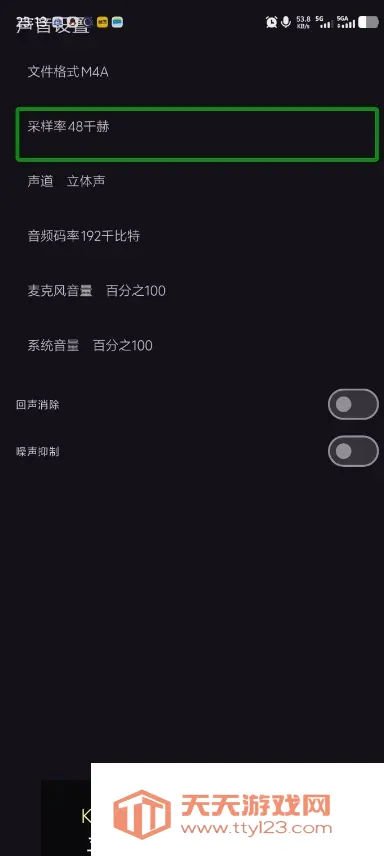
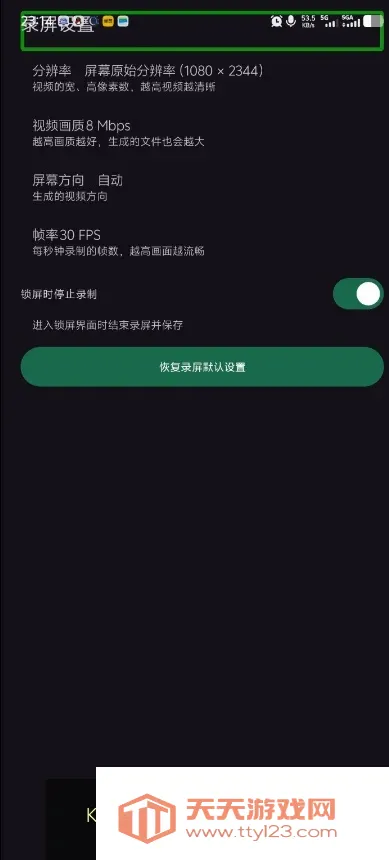
1、自定义参数配置玩法:你能根据手机性能灵活设置录制的分辨率、帧率和码率,在720P、1080P这类清晰度档位里按需切换,还能自由选择音频来源,单独录系统声音、单独收麦克风外音,或是把两者同时采集,轻松平衡画质和存储空间,满足不同录制需求。
2、悬浮窗快捷控制玩法:打开录制功能后会弹出悬浮球,不用跳转软件主页面,就能一键完成暂停、结束录制的操作,还能随时截取屏幕画面,全程不耽误手机正常使用,操作特别省心。
3、简易视频管理玩法:录好的内容不用额外找第三方工具,在软件内置的简易管理页面里,就能直接播放录制文件,还能修改文件名、删除不需要的内容,界面直观,新手打开就能快速上手。
4、基础视频剪辑玩法:录制完成后,用软件自带的简单编辑工具,就能对文件做裁剪、合并操作,还能添加文字和背景音乐,省去了额外安装剪辑软件的麻烦,轻松完成基础的内容优化。
一个录制App怎么使用
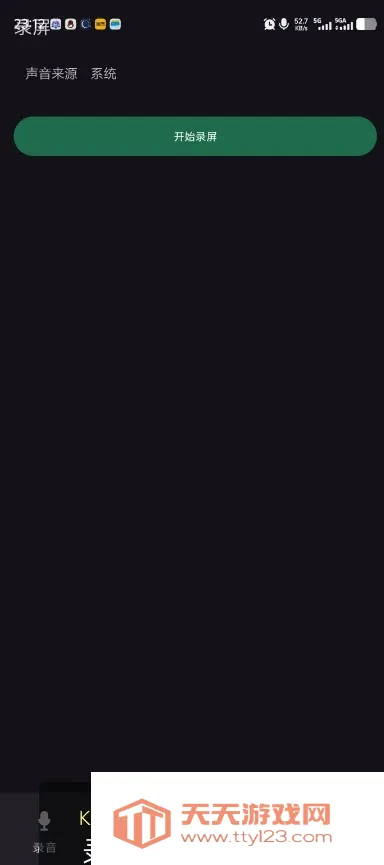
1、首先下载安装一个录制App,完成安装后打开软件进入首页。
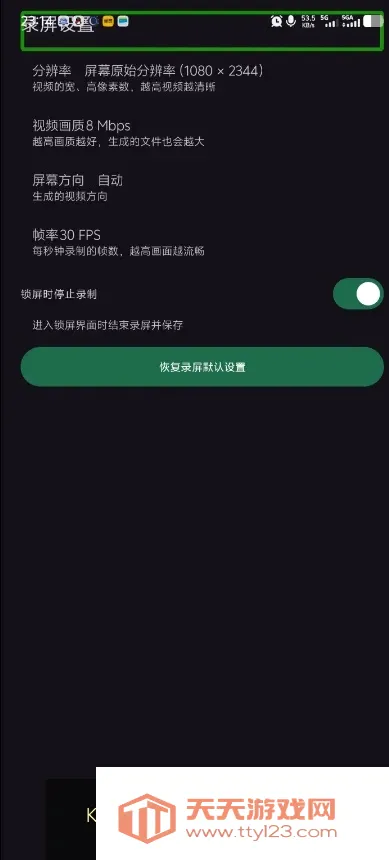
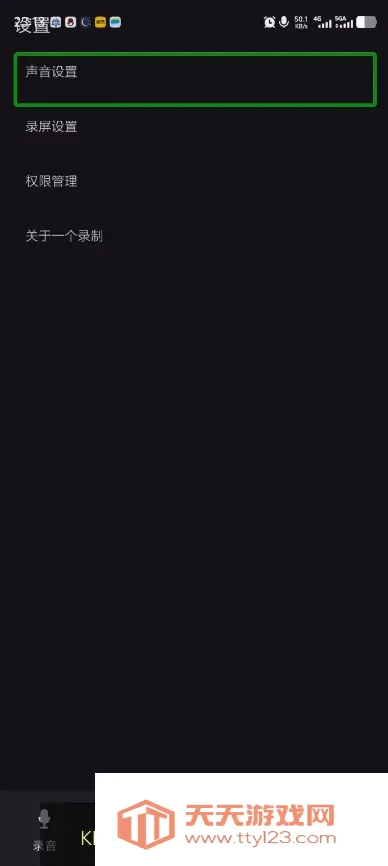
2、首次使用时,需要根据提示开启软件所需的相关权限,确保录音和录屏功能能够正常运行。
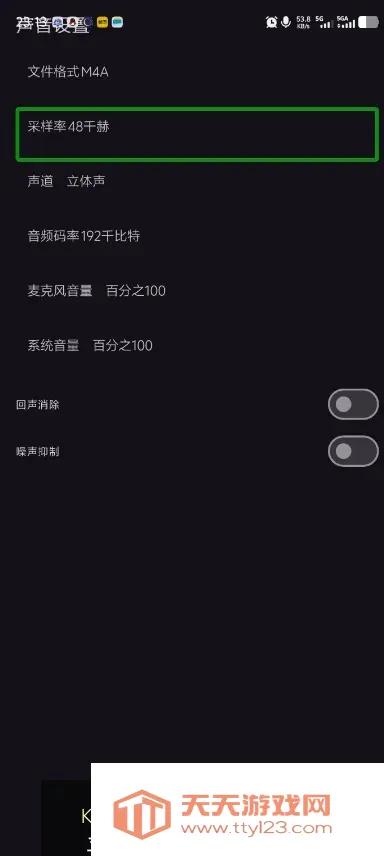
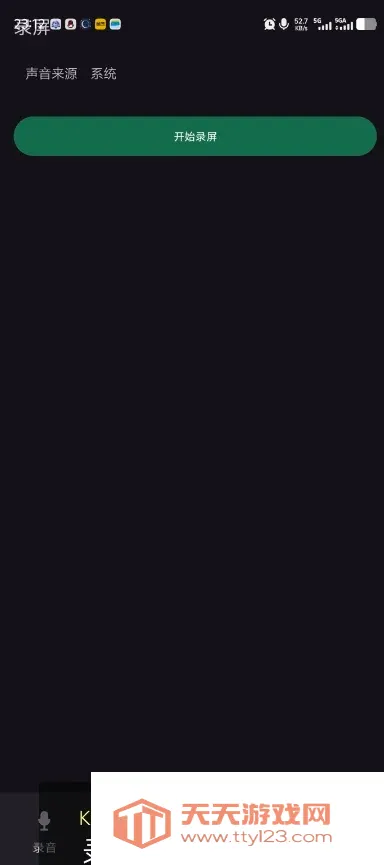
3、权限设置完成后,即可进入录制功能界面,根据需求选择开始录音或开启录屏操作。
一个录制APP(手机录屏工具)使用注意
1. 首次使用需按需开启录屏、麦克风权限,若录制时无声音,可检查权限是否正常,并确认系统声音与麦克风的录制选项已开启,避免因权限缺失导致功能失效。
2. 录制前可结合手机性能选择合适的分辨率、帧率与码率,若出现卡顿掉帧,可适当调低画质参数,同时关闭后台高耗电应用,确保手机存储空间充足,提升录制流畅度。
3. 录制过程中可借助悬浮窗一键控制暂停、结束录制,无需跳转软件主页面,操作更便捷,且全程不干扰手机的其他正常使用。
4. 录制完成后可通过内置简易管理页面查看文件,支持播放、重命名、删除操作,无需额外安装工具即可快速处理录制好的内容,适合新手快速上手。
一个录制APP(手机录屏工具)常见问题
1. 一个录制APP怎么安装使用?
先下载安装APP,打开后按提示开启录音、录屏相关权限,完成后进入功能界面就能按需选择录屏操作了。
2. 录制视频没有声音怎么办?
检查是否开启了麦克风权限,确认录制系统声音已开启,若手机有降噪限制,可尝试关闭降噪后重新录制。
3. 录制时卡顿或掉帧怎么处理?
适当降低分辨率和帧率,关闭后台高耗电应用,确保设备剩余存储空间充足,可改善录制流畅度。
4. 怎么导出录制的高清视频?
在设置中选择较高的码率,录制后用内置剪辑功能重新编码导出,减少画质损失。
5. 一个录制APP需要获取Root权限吗?
不需要,该软件适配绝大多数安卓机型,无需Root即可正常使用全部基础功能。
6. 录制时能边玩手机边操作吗?
可以,有悬浮窗快捷控制按钮,不用跳转软件页面就能一键操作录制。
7. 录制的文件能直接管理吗?
内置简易视频管理页面,可直接播放、重命名或删除录制好的文件。
资源截图
热门评论