

TickTick2026官方最新版本

精品推荐
-

taptap最新版本2025v2.96.0-rel#100200-mkt#100300-rel#100000-rel#100100-mkt#100100-rel#100200-mkt#100100 手机版 角色扮演 / 27.9M
查看 -
蛋仔派对手游下载最新版vv1.0.266 手机版 角色扮演 / 1.98G
查看 -

魂斗罗归来最新版2025vv1.81.133.8468 官方正版 角色扮演 / 1.91G
查看 -

小红书国际版app官方版v9.26.0 官方正版 角色扮演 / 148.6M
查看 -

扫描全能王免费版下载appv7.15.0.2604020000 安卓版 角色扮演 / 150.7M
查看


本类排行
- 1 查看
- 2 查看
- 3 查看
- 4 taptap最新版本2025v2.96.0-rel#100200-mkt#100300-rel#100000-rel#100100-mkt#100100-rel#100200-mkt#100100 手机版
- 5 小红书国际版app官方版v9.26.0 官方正版
- 6 谷歌商店下载安装2025最新版(Google Play 商店)v48.9.30-23 [0] [PR] 834517506 安卓版
- 7 铃声多多手机铃声大全免费下载v8.7.85.0 安卓版
- 8 虫虫助手2025最新版游戏v4.8.6.2 手机版
- 9 hay小鳄鱼正版官方下载v8.49.0
- 10 超自然ptr辅助(超自然游戏辅助)v1.0 安卓版



详情介绍
TickTick2026官方最新版本是滴答清单国际版,功能与免费版相近,通用性强,国内外可用。界面简洁,创建任务便捷,支持多端同步和数据备份,还有强大提醒、番茄计时等功能,操作简单,能提升效率。
ticktick和滴答清单有什么区别
TickTick和滴答清单都是很棒的待办事项管理工具。它们功能相似,能解决用户忘记重要任务、难以规划日程等问题。
二者都有强大的提醒功能,像信用卡还款、超市买牛奶这类任务,都不会错过到期时间。还能自定义重复提醒方式,设置番茄计时来专注工作。创建任务都很方便,能根据聊天内容快速生成计划。支持多端同步和数据备份,误删数据也安心。
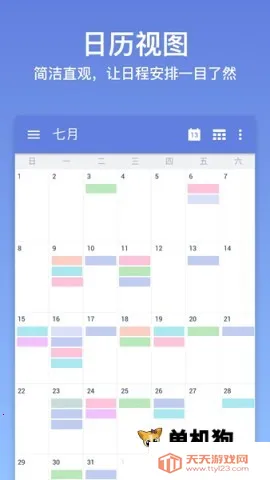
不同的是,TickTick是滴答清单的国际版本,通用性更强,国内外都能用。它有更直观的日历视图,支持农历和节假日显示,还能拖拽任务修改日期。在分类和排序上也更灵活,可按日期、标题、优先级等排序,清单任务更井井有条。总之,这两款工具都能帮你告别健忘,高效管理任务,你可以按需选择。

ticktick
TickTick是一款超棒的待办事项记录软件。它功能强大,能轻松帮你规划每一天,把容易忘的事都记下来。有自动云端同步功能,不管你是在手机、平板还是网页上,都能随时查看内容。设置个番茄钟倒计时,就能专注处理重要事项啦。它还能把相同类型的待办事项归到一个文件夹,方便记录和查看。添加多个提醒功能,不同时间段提醒你查看重要事项。能标记待办事项优先程度,先完成重要的,免得耽误事。而且它有多种视图,像列表、看板、时间线等,能随心切换找到适合自己的管理方式。另外,还有习惯打卡、四象限、番茄专注等丰富的效率工具,帮你更好地管理时间。不管是工作、学习还是生活,TickTick都能助力你合理规划时间,提高办事效率,告别健忘,轻松应对各种任务。
TickTick2026官方最新版本主要特色
1、界面简洁,创建任务超方便
2、支持多端同步,数据更安心
3、日历视图直观,日程易查看
4、可自定义重复提醒,不易忘事
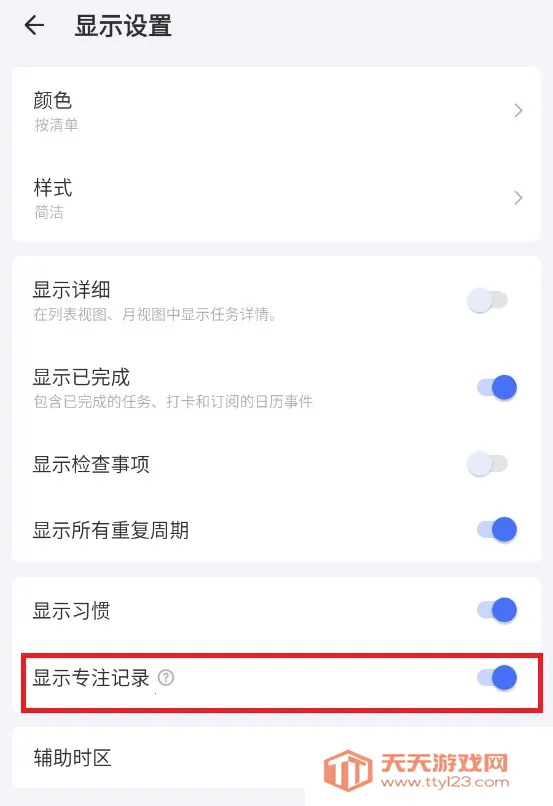
TickTick2026官方最新版本主要玩法和内容
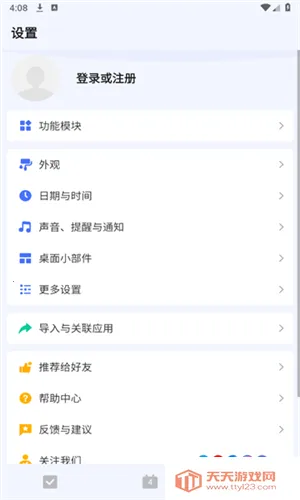
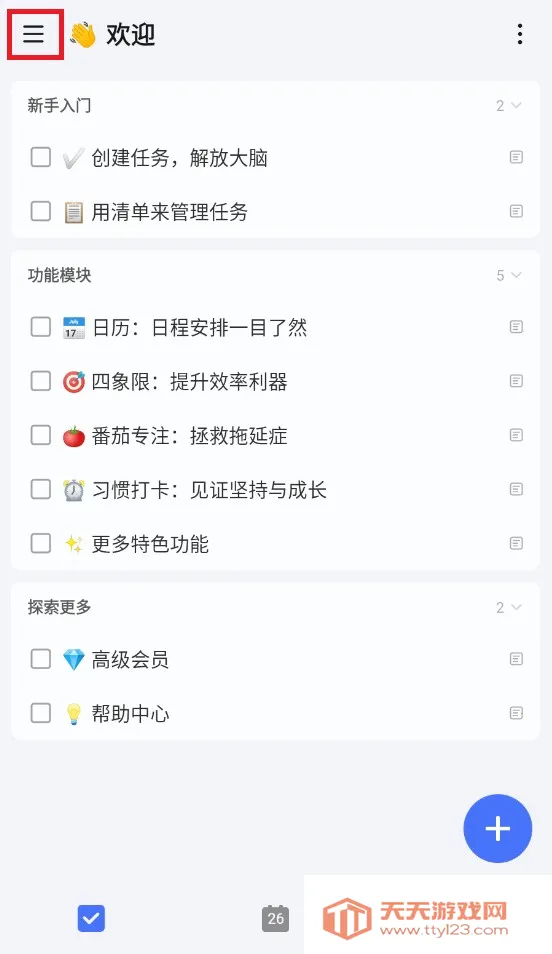
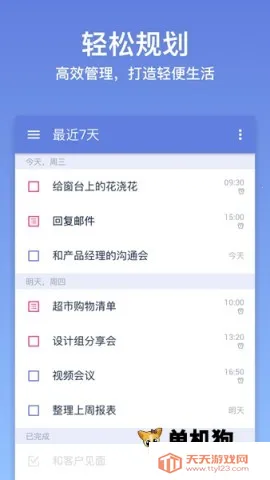
1. **创建任务**:点击任务列表页面右下角按钮,在弹出输入框输入内容后点击右侧保存图标,即可成功创建。操作方便快捷,能迅速开启新任务记录。
2. **设置日期和提醒**:点击已创建任务进入详情页,选择日期重复选项设定任务日期,如需提醒则点击设置时间指定具体时分,最后点击完成图标。这样可精准设置任务执行时间和提醒,确保不会错过重要事项。
3. **完成任务**:提醒通知弹出后执行任务,完成后可点击弹窗底部完成图标确认打勾,或在应用内点击任务左侧小方框完成标记。简单操作即可清晰记录任务完成情况。
4. **番茄计时**:自定义专注时间和休息时间,能帮助形成良好工作节奏。让用户在专注时段高效处理事务,劳逸结合,提升工作效率。
TickTick2026官方最新版本使用注意
1. 创建任务时,点击任务列表页面右下角按钮,在输入框输入内容后点击右侧保存图标。若需设置日期和提醒,点击已创建任务进入详情页,选择日期重复选项设定任务日期,点击设置时间指定具体时分,最后点击页面左上角完成图标。
2. 完成任务后,可点击弹窗底部完成图标确认打勾,或直接在应用内点击任务左侧小方框完成标记。若开启持续提醒,提醒时将会持续响铃,直到处理提醒。还可设置邮件提醒,避免错过重要事项。
3. 软件支持多端同步,在手机、平板、网页等设备可随时随地查看日程安排和备忘事项。使用时注意保护个人隐私,避免因多端同步导致信息泄露。同时,定期备份数据,防止误删数据造成损失。
TickTick2026官方最新版本常见问题
**如何创建任务列表?**
从左至右滑动屏幕,在左边屏幕右下角点击添加列表,输入列表名称,选择颜色以及是否在所有中显示。
**如何编辑、重命名、删除任务列表?**
从左至右滑动屏幕,在左边屏幕右下角点击编辑,选中任务列表,即可重命名、选择颜色以及删除。
**如何分享任务列表?**
从左至右滑动屏幕,选择一个列表,点击上方分享图标,再点击按钮,从联系人中选择受邀人或直接输入对方邮件地址。
**如何对列表进行排序?**
从左至右滑动屏幕,在左边屏幕右下角点击编辑,长按列表直接拖动排序即可。
资源截图

热门评论