

PhotoRetouch去水印修图最新手机版

精品推荐
-

taptap最新版本2025v2.96.0-rel#100200-mkt#100300-rel#100000-rel#100100-mkt#100100-rel#100200-mkt#100100 手机版 角色扮演 / 27.9M
查看 -

蛋仔派对手游下载最新版vv1.0.266 手机版 角色扮演 / 1.98G
查看 -

魂斗罗归来最新版2025vv1.81.133.8468 官方正版 角色扮演 / 1.91G
查看 -

小红书国际版app官方版v9.26.0 官方正版 角色扮演 / 148.6M
查看 -

扫描全能王免费版下载appv7.15.0.2604020000 安卓版 角色扮演 / 150.7M
查看


本类排行
- 1 查看
- 2 查看
- 3 查看
- 4 taptap最新版本2025v2.96.0-rel#100200-mkt#100300-rel#100000-rel#100100-mkt#100100-rel#100200-mkt#100100 手机版
- 5 小红书国际版app官方版v9.26.0 官方正版
- 6 谷歌商店下载安装2025最新版(Google Play 商店)v48.9.30-23 [0] [PR] 834517506 安卓版
- 7 铃声多多手机铃声大全免费下载v8.7.85.0 安卓版
- 8 虫虫助手2025最新版游戏v4.8.6.2 手机版
- 9 hay小鳄鱼正版官方下载v8.49.0
- 10 少鱼连点独家版(安卓连点工具)vQQ:1079889541 官方版



详情介绍
PhotoRetouch去水印修图最新手机版是一款整合去水印、物体擦除、人像精修等多功能的实用修图工具,依托智能算法能自然移除照片文字水印、路人等多余元素,还支持人像美白除皱、脸型重塑、牙齿美白等细节修饰,同时覆盖视频人脸打码、移动对象擦除,甚至旧照片修复、云端备份等特色功能。它操作流畅,适用静态图片清理美化、人像精细化修图、视频基础编辑及老照片焕新等多种日常修图场景,无需电脑即可高效完成各类修图需求,是手机端便捷的修图辅助工具。
PhotoRetouch去水印修图最新手机版主要特色
1、 手机端去水印修图操作简单省心
2、 支持智能擦除照片多余人物水印
3、 可实现照片细节美化与瑕疵修复
4、 具备旧照片色彩补充修复功能
PhotoRetouch去水印修图最新手机版主要玩法和内容
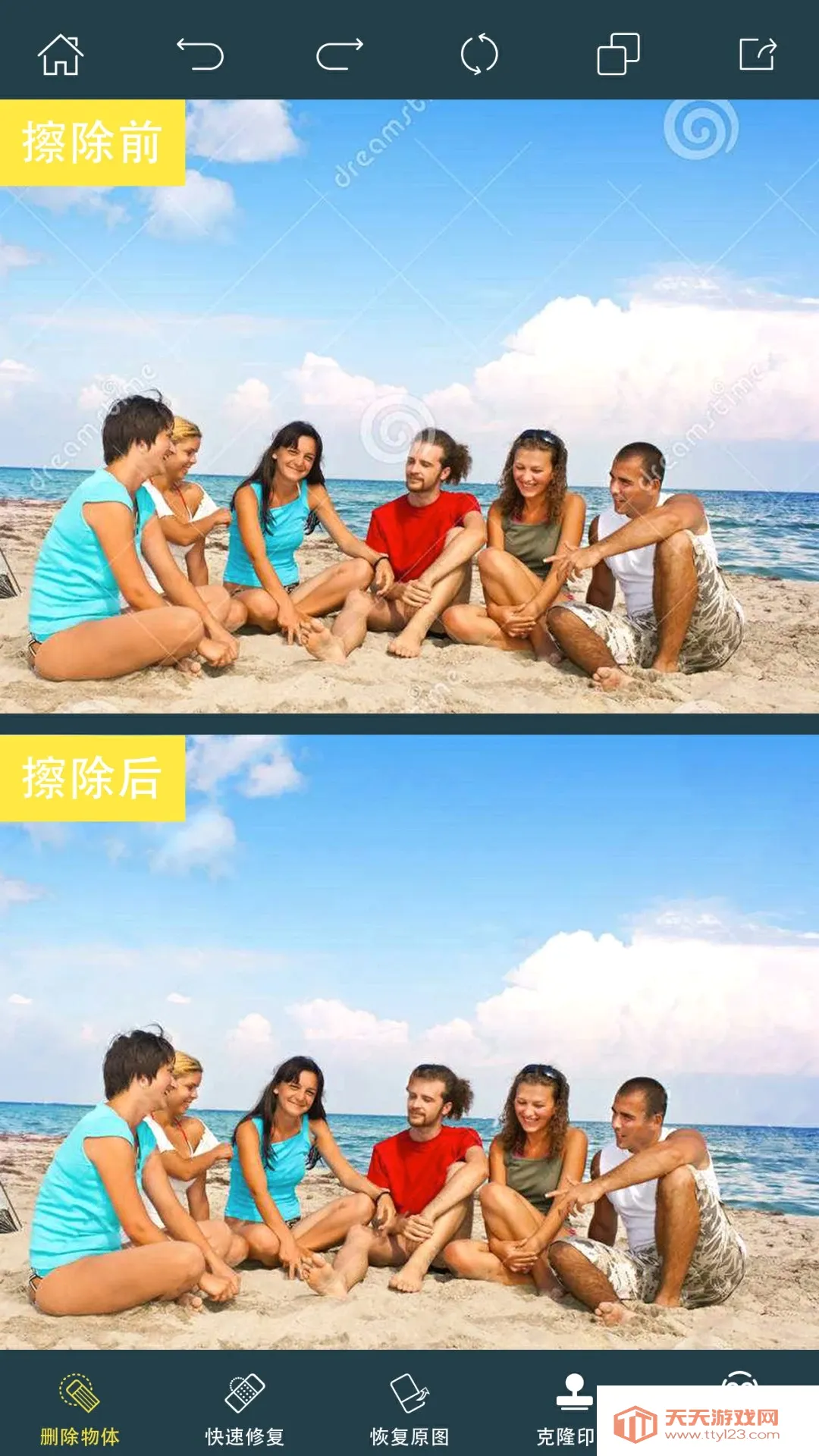
1、智能元素擦除玩法:可以借助软件的AI智能算法,快速清除照片里的水印、多余人物或是杂物痕迹,处理后擦除区域能和周围画面自然衔接,效果整洁自然,不用复杂操作就能轻松让照片变干净。
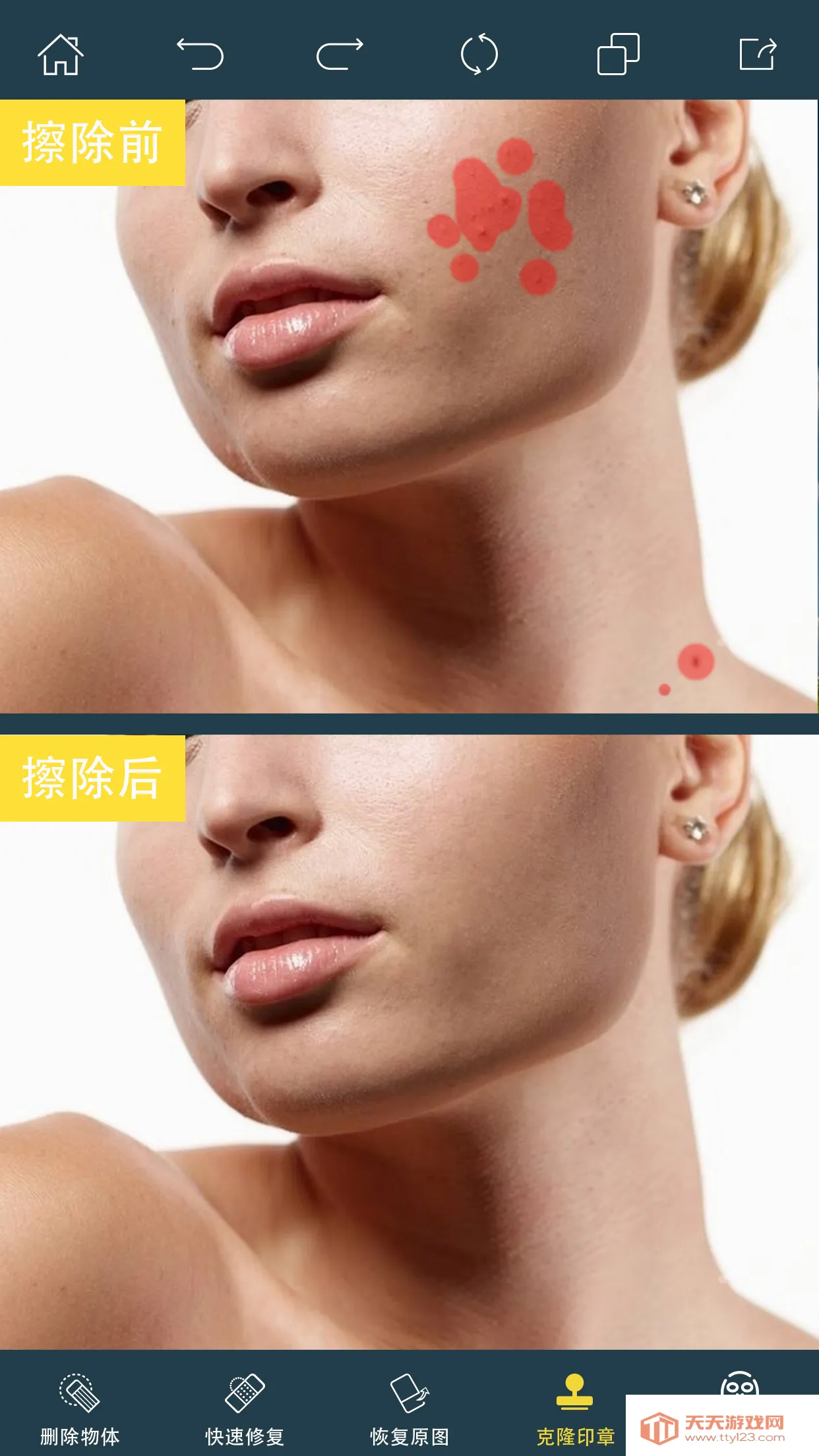
2、人像精细化修图玩法:通过内置的专用工具,能针对皮肤局部美白、平滑面部细纹、去除皮肤瑕疵,还能调整脸和身体轮廓、美白牙齿、消除红眼,全面覆盖日常人像修图的各类需求,方便打造精致自拍。
3、多类型素材处理玩法:除了静态照片,还支持对视频里的人脸做模糊打码,或是用追踪删除功能移除视频中持续移动的指定对象,覆盖照片、视频两类素材的基础编辑需求,拓宽应用场景。
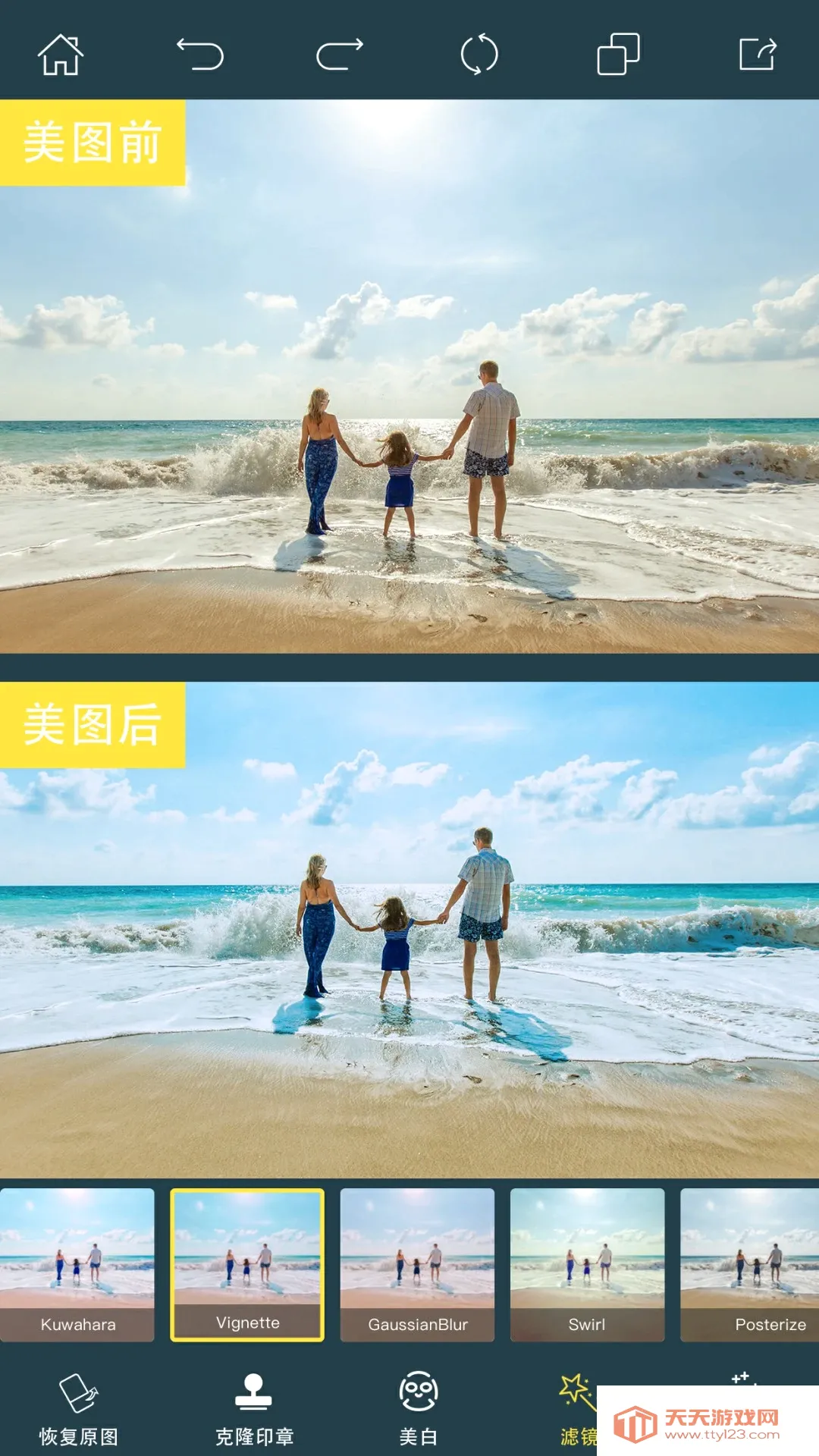
4、自由编辑搭配玩法:不仅有基础的旋转、选色填色等工具,还能添加纪念文字、调整照片色彩相关参数,也能搭配新增的虚拟美妆效果,从基础处理到个性化修饰都能完成,上手顺畅且操作灵活。
PhotoRetouch怎么去水印
1、打开已经下载安装好的PhotoRetouch应用。
2、进入主界面后,找到“照片擦除”或“视频擦除”功能,从相册中选择需要处理的图片或视频,进入编辑页面。
3、如果不需要调整图片尺寸或裁剪内容,可以直接点击右上角的勾,跳过裁剪步骤。
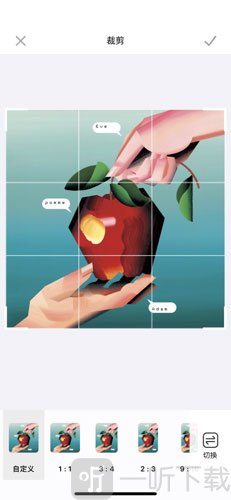
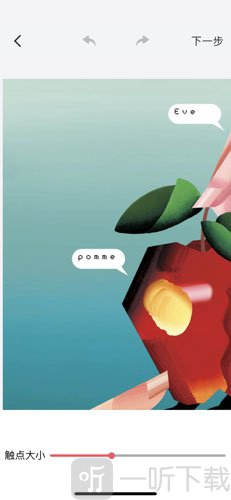
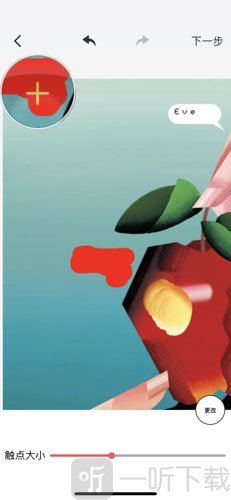
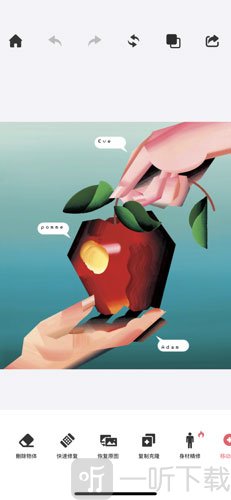
4、进入编辑页面后,可以使用底部工具栏中的“删除物体”“快速修复”“复制克隆”和“克隆印章”功能处理水印。
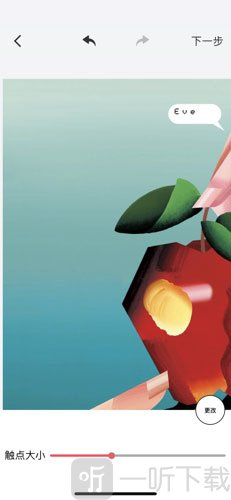
5、“删除物体”和“快速修复”操作起来比较方便。打开对应工具后调整笔触大小,再用画笔涂抹覆盖水印区域即可;使用“删除物体”时,还需要点击一次“GO”才能完成删除。
6、“复制克隆”和“克隆印章”则是从图片其他区域取样,再将内容复制到水印位置进行覆盖。这两种方法操作相对复杂,对细节位置的处理精度也会有所限制。
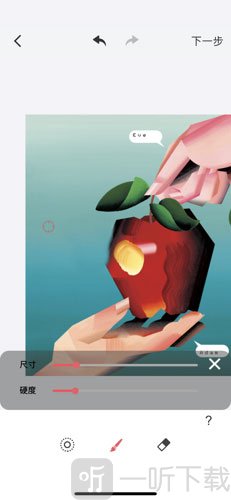
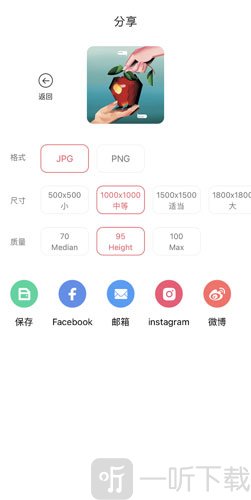
7、处理完成后点击右上角的“下一步”保存效果,再点击右上角的分享按钮,选择图片格式、尺寸和质量,最后保存到手机相册即可。
PhotoRetouch去水印修图最新手机版使用注意
1. 使用PhotoRetouch去水印修图手机版时,处理静态图片水印可优先选用删除物体功能,操作时调整笔触大小覆盖水印区域后,需点击GO按钮完成处理,无需额外裁剪或调整尺寸可直接跳过对应步骤。
2. 若处理的是视频内容,该软件仅支持对视频中持续移动的指定对象进行追踪删除,暂不支持静态水印的视频去除,使用时需明确区分操作范围。
3. 该软件的复制克隆与克隆印章功能操作相对复杂,且对细节位置的处理精度有限,新手处理水印时建议优先选择删除物体功能,降低操作难度。
4. 处理完成后需依次点击右上角的下一步保存效果、选择图片格式尺寸和质量后,再保存至手机相册,避免直接退出导致处理内容丢失。
PhotoRetouch去水印修图最新手机版常见问题
1. PhotoRetouch去水印修图手机版是免费使用的吗?
是的,它是一款免费的修图应用,核心的去水印、物体擦除等基础功能均免费提供,普通用户无需付费即可使用。
2. 用这个软件去水印需要什么操作步骤?
打开软件后选择照片擦除功能,导入要处理的照片,使用底部工具栏的删除物体或快速修复工具,调整笔触大小涂抹水印区域,点击GO后等待处理,最后保存即可。
3. 软件能处理视频里的水印或多余元素吗?
可以,它支持视频对象处理功能,能通过追踪删除功能移除视频里移动的指定对象,也可对视频人脸进行模糊打码。
4. 这个软件除了去水印还有其他修图功能吗?
有,还包含人像精修、旧照片修复、色彩调整、照片整形等多种功能,覆盖日常修图的主要需求。
5. 处理后的照片能备份吗?
可以,软件提供云端备份功能,能将编辑好的成果备份,避免本地数据丢失。
资源截图
热门评论