

Android 远程控制 MCP(安卓远程控制工具)

精品推荐
-
taptap最新版本2025v2.96.0-rel#100200-mkt#100300-rel#100000-rel#100100-mkt#100100-rel#100200-mkt#100100 手机版 角色扮演 / 27.9M
查看 -
蛋仔派对手游下载最新版vv1.0.266 手机版 角色扮演 / 1.98G
查看 -

魂斗罗归来最新版2025vv1.81.133.8468 官方正版 角色扮演 / 1.91G
查看 -

小红书国际版app官方版v9.26.0 官方正版 角色扮演 / 148.6M
查看 -

扫描全能王免费版下载appv7.15.0.2604020000 安卓版 角色扮演 / 150.7M
查看



本类排行


详情介绍
Android远程控制MCP是安卓用户的得力远程控制工具。它通过P2P直连网络,无需复杂端口映射,外网也能稳定连设备。其标准协议架构降低控制门槛,全面开放操作能力,支持多样功能。亮点是断线自动重连,无需公网IP。按步骤下载安装、设置权限等即可使用,还能解决客户端无法读取屏幕画面的问题,满足不同场景需求。
Android 远程控制 MCP(安卓远程控制工具)主要特色
1、P2P直连,无需复杂端口映射
2、支持模拟点击等多种操作
3、断线自动重连,保障可靠性
4、开放设备操作,能力全面
Android 远程控制 MCP(安卓远程控制工具)主要玩法和内容
1. **设备操控玩法**:可通过 AI 指令远程操控设备,实现自动化任务与设备管理操作。游玩体验就是能轻松对设备进行各种指令操作,满足多样化的设备控制需求,就像在远程拥有了对设备的绝对控制权,方便又高效。
2. **手势模拟玩法**:支持模拟点击、输入、手势滑动、翻页等功能。在游玩时能像在真实操作设备一样,通过模拟各种手势来完成相应动作,比如轻松地在设备上进行翻页浏览等操作,极大地丰富了操控方式。
3. **数据采集玩法**:具备多元化数据采集能力,可满足多样化 AI 感知与数据处理需求。游玩过程中能为 AI 程序提供丰富的数据支持,让 AI 在对设备的感知和数据处理方面更加精准全面,为各种复杂应用场景打下基础。
4. **连接模式选择玩法**:根据网络环境选择 P2P 直连或中继连接模式,生成唯一标识符。选择合适的连接模式能确保在不同网络条件下都能稳定连接目标设备,就像有了多种可靠的连接途径,不管网络情况如何,都能顺利与设备建立连接进行操控。
怎么使用
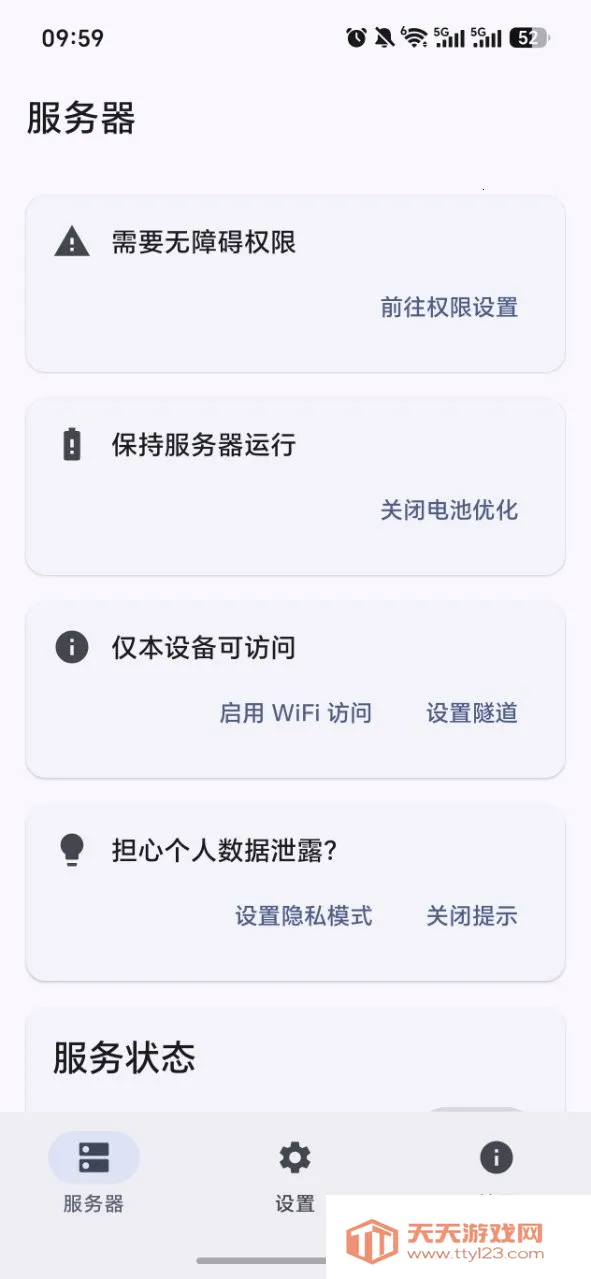
1.下载安装Android远程控制MCP,之后打开,进入服务器;
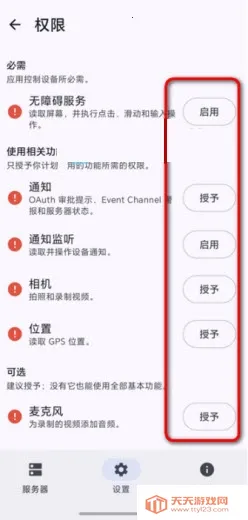
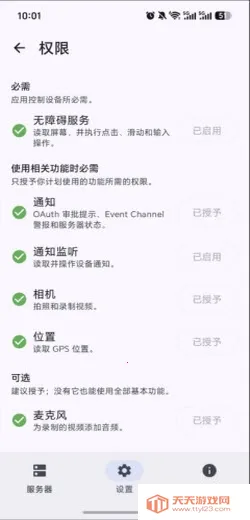
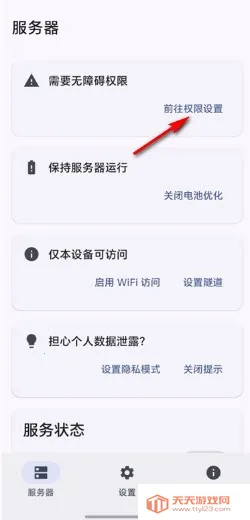
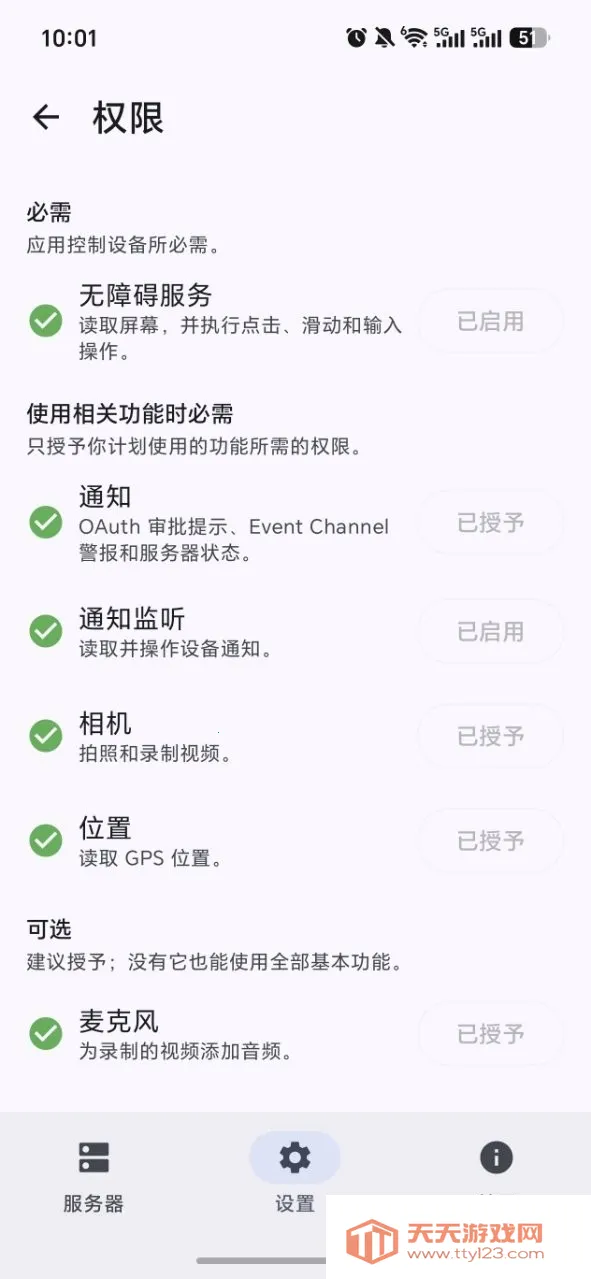
2.点击【前往权限设置】,进入对应设置页面,能看到很多权限;
3.按照需求点击【启用】【授予】等,开启后感叹号都变成绿色;
4.返回服务器页面,选择【MCP服务器】点击右侧的启动即可;
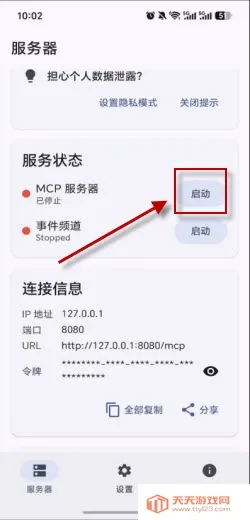
5.自动建立HTTP/HTTPS服务通道,等待MCP客户端的连接请求;
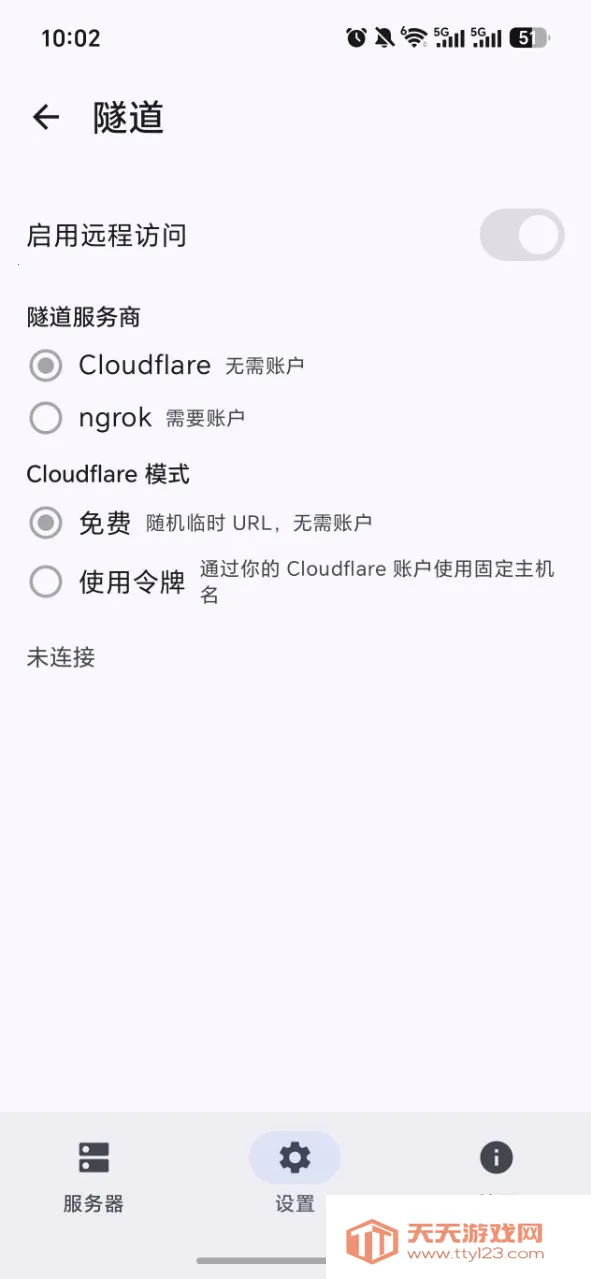
6.根据网络环境选择P2P直连或中继连接模式,生成唯一标识符;
7.在AI程序端配置MCP服务端地址与连接凭证,建立连接后;
8.通过AI指令远程操控设备,完成自动化任务与设备管理操作;
Android 远程控制 MCP(安卓远程控制工具)使用注意
1. 使用前需下载安装 Android 远程控制 MCP,进入服务器,前往权限设置,按需开启各项权限,确保软件正常运行。
2. 根据网络环境选择 P2P 直连或中继连接模式,生成唯一标识符,并在 AI 程序端配置 MCP 服务端地址与连接凭证,建立连接后才能远程操控设备。
3. 若 MCP 客户端无法读取设备屏幕画面,需检查无障碍服务是否开启,有无被系统后台自动关闭,同时授予软件完整的屏幕截图权限,关闭系统隐私屏幕遮挡限制,确保软件有后台运行权限,还可尝试重启服务连接。
Android 远程控制 MCP(安卓远程控制工具)常见问题
**问题1:Android远程控制MCP怎么使用?**
下载安装后打开进入服务器,点击前往权限设置,按需求开启权限,返回服务器页面启动MCP服务器,自动建立服务通道,选连接模式生成标识符,在AI程序端配置地址与凭证建立连接,即可通过AI指令操控设备。
**问题2:MCP客户端无法读取设备屏幕画面怎么办?**
检查无障碍服务是否正常开启,防止被系统后台关闭,如因省电策略等需手动重新开启;授予软件完整屏幕截图权限,关闭系统隐私屏幕遮挡限制,确保软件有后台运行权限;重启MCP服务进程,重新建立连接通道,确认网络环境稳定。
资源截图
热门评论