

Snapseed叶子修图(图片编辑软件)
精品推荐
-

taptap最新版本2025v2.96.0-rel#100200-mkt#100300-rel#100000-rel#100100-mkt#100100-rel#100200-mkt#100100 手机版 角色扮演 / 27.9M
查看 -
蛋仔派对手游下载最新版vv1.0.266 手机版 角色扮演 / 1.98G
查看 -

魂斗罗归来最新版2025vv1.81.133.8468 官方正版 角色扮演 / 1.91G
查看 -

小红书国际版app官方版v9.26.0 官方正版 角色扮演 / 148.6M
查看 -

扫描全能王免费版下载appv7.15.0.2604020000 安卓版 角色扮演 / 150.7M
查看

本类排行
- 1 查看
- 2 查看
- 3 查看
- 4 taptap最新版本2025v2.96.0-rel#100200-mkt#100300-rel#100000-rel#100100-mkt#100100-rel#100200-mkt#100100 手机版
- 5 小红书国际版app官方版v9.26.0 官方正版
- 6 谷歌商店下载安装2025最新版(Google Play 商店)v48.9.30-23 [0] [PR] 834517506 安卓版
- 7 铃声多多手机铃声大全免费下载v8.7.85.0 安卓版
- 8 虫虫助手2025最新版游戏v4.8.6.2 手机版
- 9 hay小鳄鱼正版官方下载v8.49.0
- 10 玉虚宫2026官方最新版本v1.0.49 手机版



详情介绍
Snapseed叶子修图是一款超实用的图片编辑软件。它有超20种滤镜与工具,能制作多种风格照片,还可自定义参数提升画质。操作便捷,下载后打开就能用,有一键翻转、自由裁剪等功能,还有趣味贴纸库。支持多格式导入导出,有云存储备份。功能强大免费,适合各层次摄影爱好者,轻松让照片变美。
Snapseed叶子修图(图片编辑软件)主要特色
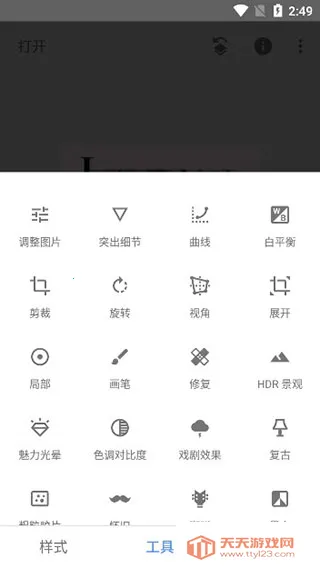
1、超20种滤镜与工具美化照片
2、可制作多种风格照片提技巧
3、能自定义编辑参数提画质
4、支持一键水平垂直翻转构图
Snapseed叶子修图(图片编辑软件)主要玩法和内容
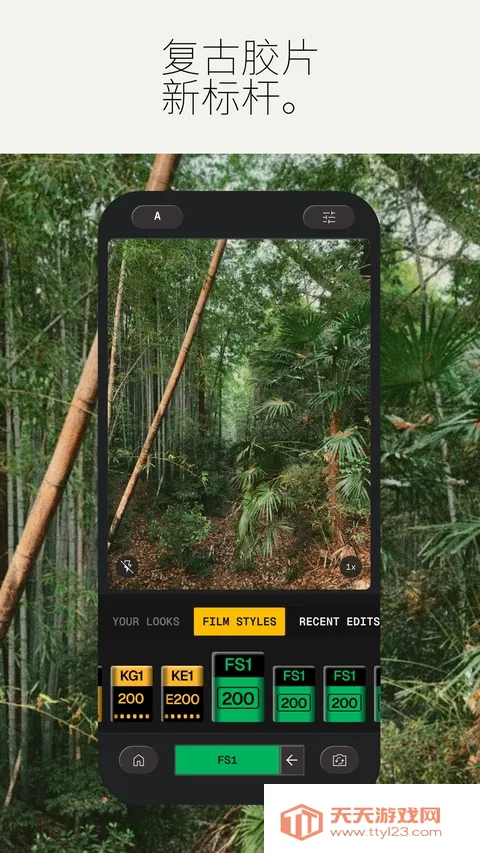
1. **滤镜风格多样**:Snapseed叶子修图内置多款热门滤镜,像胶片风、复古风、清新风、电影感等风格应有尽有。使用这些滤镜能轻松打造出社交媒体爆款图,给照片增添不同氛围,带来丰富多样的视觉体验。
2. **构图优化便捷**:支持一键水平垂直翻转,配合自由裁剪与比例预设如1:1、4:3、16:9等。能快速优化构图,让照片布局更合理,满足不同场景下的拍摄需求,提升照片整体美感。
3. **贴纸创作丰富**:提供丰富趣味贴纸库,用户还能上传图片或使用画笔创作专属贴纸。可以打造独一无二的个性化作品,为照片增添独特创意与乐趣,展现个人风格。
4. **参数自定义强**:在编辑过程中能够自定义设置亮度、对比度、饱和度、白平衡、曲线、局部调整等参数。通过调整这些参数可提升画质的清晰度,让照片呈现出更符合自己心意的效果。
Snapseed叶子修图怎么用
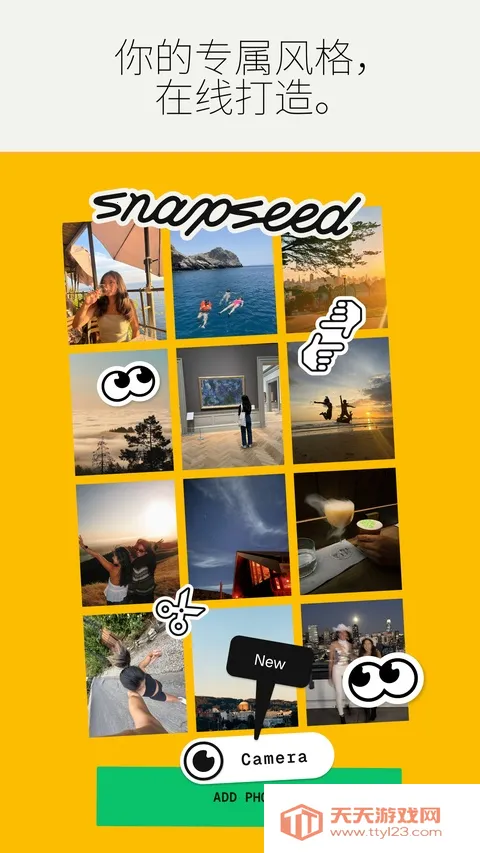
1、在本站下载打开snapseed手机修图软件免费版中文版,进入首界面,如下图所示:
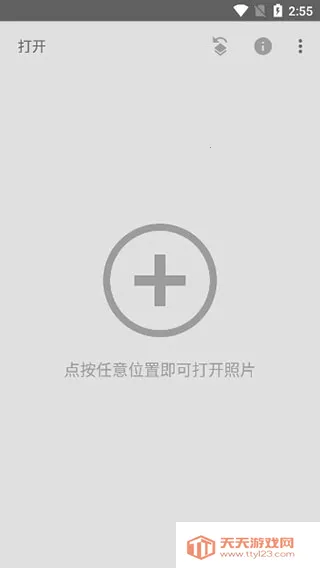
2、点击任意位置选择打开照片,可自定义图片的样式;
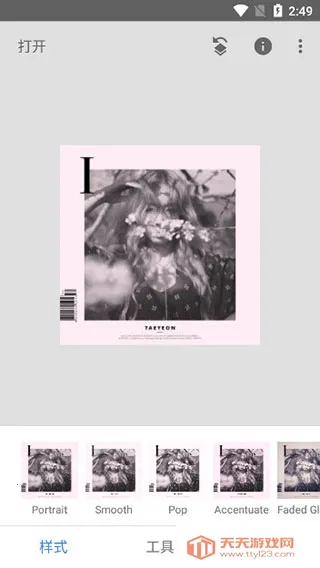
3、有各种工具供你选择,编辑出更优质的照片;
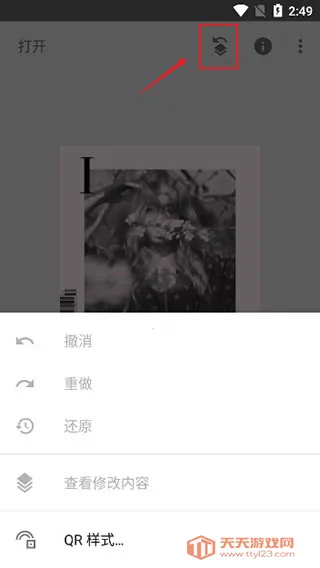
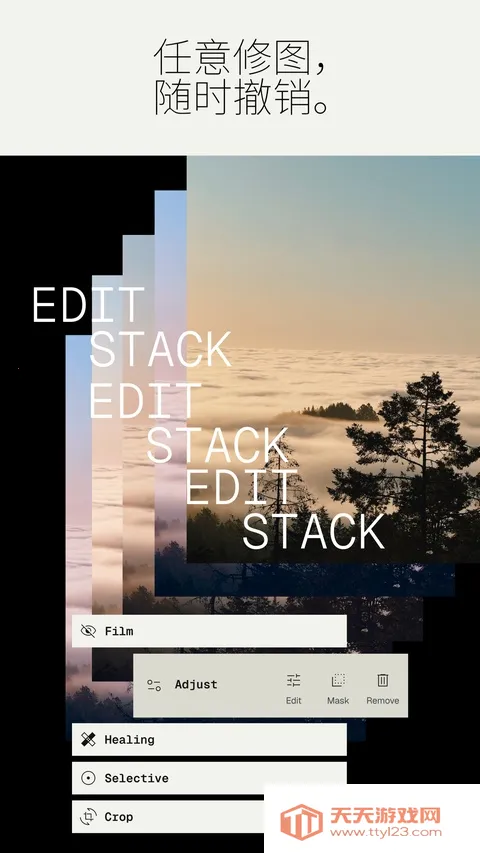
4、点击右上角的标识,可进行撤销或重做操作;
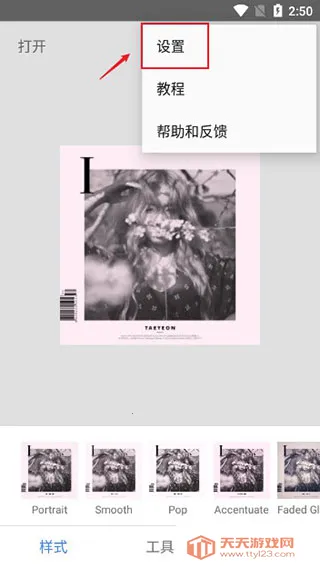
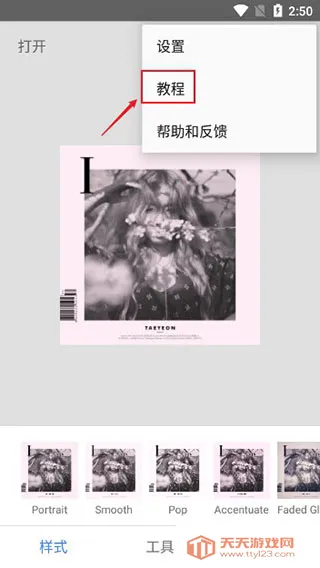
5、点击右上角的三个点标识可进入设置界面;
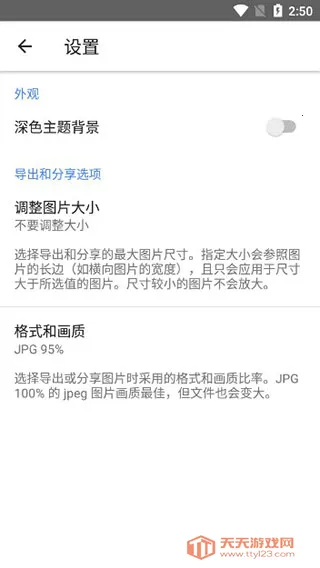
6、在这里,可自行设置主题背景和图片大小,以及格式画质;
7、新手用户可以查看相关教程进行操作;
Snapseed叶子修图抠图与背景设置方法
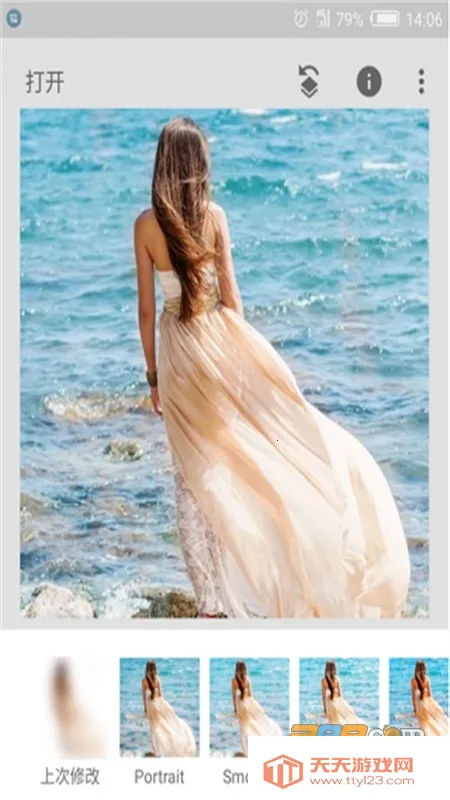
1、打开软件导入需要处理的照片。
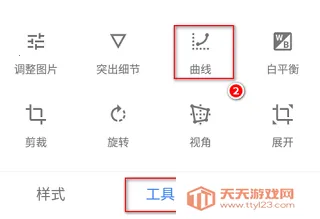
2、在界面中找到曲线图专用工具。
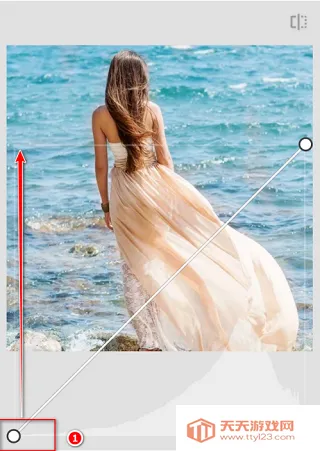
3、将左下方的小圈圈拖拽到顶端,这时候全部照片便会变为全白的图片。
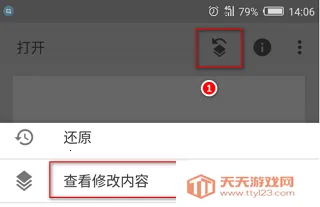
4、点一下页面上边的*个按键,然后挑选“查询改动內容”。
5、点一下“曲线图”,然后点一下画笔工具。
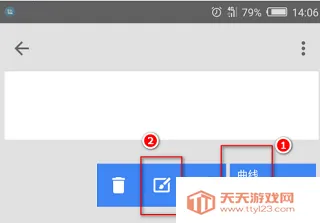
6、用手指将全部角色都擦抹掉,随后点一下左上方第二个按键,即全选按键。
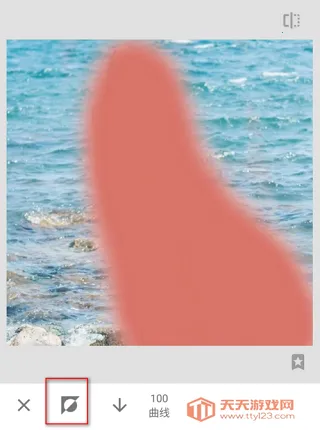
7、那样全部角色就被抠出了,但是角色边上也有一些不必要的情况。

Snapseed叶子修图(图片编辑软件)使用注意
1. 下载后打开软件,点击任意位置选择打开照片,可自定义图片样式,操作时注意图片格式兼容性。
2. 编辑过程中,自定义亮度、对比度等参数提升画质清晰度时,避免过度调整致画面失真。
3. 使用抠图功能时,操作步骤较复杂,需耐心细致按步骤完成,否则可能抠图不完整或出现多余背景。
4. 利用软件的各种工具编辑照片,若对某些工具不熟悉,新手可查看相关教程再操作,防止误操作。
Snapseed叶子修图(图片编辑软件)常见问题
Snapseed叶子修图怎么下载?
答:在本站即可下载Snapseed叶子修图手机修图软件免费版中文版。
如何打开照片进行编辑?
答:下载打开软件后,点击任意位置可选择打开照片,进而自定义图片样式。
怎样撤销或重做操作?
答:点击右上角的标识,可进行撤销或重做操作。
如何进入设置界面?
答:点击右上角的三个点标识可进入设置界面,在那里可设置主题背景、图片大小及格式画质等。
新手用户怎么操作?
答:新手用户可以查看相关教程进行操作。
资源截图
热门评论