

联通云电脑(云电脑服务应用)

精品推荐
-

蛋仔派对手游下载最新版vv1.0.266 手机版 角色扮演 / 1.98G
查看 -

魂斗罗归来最新版2025vv1.81.133.8468 官方正版 角色扮演 / 1.91G
查看 -

小红书国际版app官方版v9.26.0 官方正版 角色扮演 / 148.6M
查看 -

扫描全能王免费版下载appv7.15.0.2604020000 安卓版 角色扮演 / 150.7M
查看 -

国资e学手机客户端v6.6.4 免费版 角色扮演 / 78.3M
查看


本类排行
- 1 查看
- 2 查看
- 3 查看
- 4 taptap最新版本2025v2.94.0-mkt#100300-rel#100000-rel#100100-mkt#100100-rel#100200-mkt#100100 手机版
- 5 小红书国际版app官方版v9.26.0 官方正版
- 6 谷歌商店下载安装2025最新版(Google Play 商店)v48.9.30-23 [0] [PR] 834517506 安卓版
- 7 铃声多多手机铃声大全免费下载v8.7.85.0 安卓版
- 8 虫虫助手2025最新版游戏v4.8.6.2 手机版
- 9 hay小鳄鱼正版官方下载v8.49.0
- 10 双开助手(应用多开工具)v11.5.7.0 官方正版



详情介绍
联通云电脑(云电脑服务应用)是一款专业的云电脑手机应用。用户能随时随地通过智能设备访问云端电脑,实现远程办公、娱乐和学习,提高效率与生活质量。云端数据多重加密备份,安全可靠,还提供7X24小时运营服务。它具备云存储、文档编辑、电子表格、演示文稿等功能,适用于多种场景,为用户提供优质云端电脑服务体验。
联通云电脑收费标准
联通云电脑是一款超棒的手机应用。它能让你随时随地通过智能设备访问云端电脑,实现远程办公、娱乐和学习,大大提高工作效率与生活质量。云端数据多重加密备份,安全可靠,还有7X24小时运营服务。它有云存储功能,可避免文件丢失损坏,方便共享传输。文档编辑强大,能创建编辑格式化各种文档,支持多人协作。电子表格和演示文稿功能也很出色,满足办公学习娱乐等多种场景需求。对于常出差或工作地点不固定的员工,提供了便捷办公方案。关于联通云电脑收费标准,它有多种套餐可供选择。基础套餐能满足简单办公需求,价格实惠;高级套餐则提供更多存储空间和更强大功能,适合对云电脑使用要求较高的用户。你可以根据自己的实际需求来挑选适合的套餐,享受高效便捷的云端电脑服务。

联通云电脑怎么用
联通云电脑能满足你随时随地远程办公、娱乐和学习的需求。它让你通过智能设备就能访问云端电脑。
其功能超丰富。云存储可避免文件丢失或损坏,方便共享传输。文档编辑功能强大,能创建、编辑和格式化各种文档,还支持多人协作。电子表格和演示文稿功能也很棒,能进行数据分析、计算以及制作专业演示文稿。
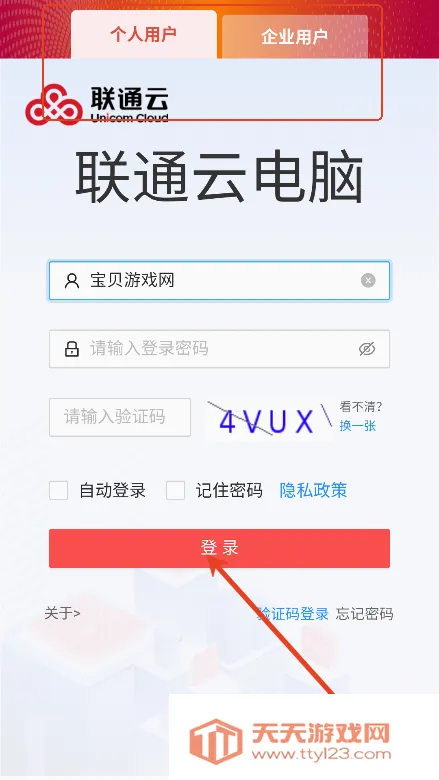
使用起来很方便。无论你是频繁出差还是工作地点不固定,都能灵活办公。而且它安全可靠,云端数据多重加密备份。7X24小时运营服务,给你更多玩机可能。登录注册也简单,在宝贝游戏网下载安装联通云电脑app,勾选同意隐私授权,进入登录界面,支持个人账号和企业账号登录,输入账号密码点击登录就行。另外,它还支持打印,按步骤设置好就能连接打印机打印啦,能轻松解决你日常工作生活中的各种需求。
联通云电脑(云电脑服务应用)主要特色
1、随时随地可远程访问云端电脑
2、云端数据多重加密备份超安全
3、提供7X24小时不间断运营服务
4、支持多人协作编辑各类文档
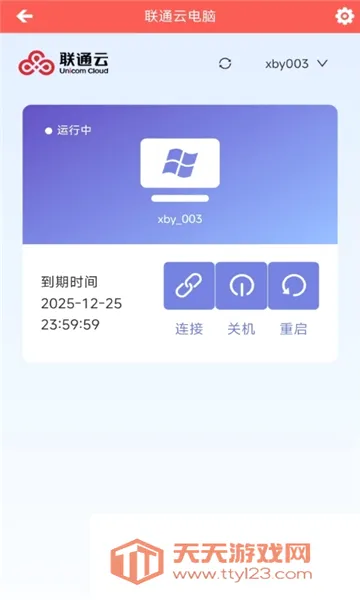
联通云电脑(云电脑服务应用)主要玩法和内容
1. **远程办公协作**:用户能随时随地通过智能设备访问云端电脑,实现远程办公。可进行云存储,避免文件丢失损坏,方便共享传输;还能在云端创建编辑格式化各种文档,如Word、PDF等,多人协作功能让团队成员同时编辑同一文档,提升工作效率。比如出差在外的员工,借助联通云电脑就能便捷处理工作,如同在办公室一样高效。
2. **多样文件处理**:提供云存储功能,方便用户上传文件并随时访问,保障文件安全。具备强大的文档编辑功能,可创建、编辑和格式化各类文档。还有功能强大的电子表格应用,能用各种公式、图表和数据处理工具进行数据分析计算,且支持多人协作实时共享编辑。能创建精美的幻灯片,添加多种元素制作专业演示文稿,满足不同文件处理需求。
3. **便捷娱乐体验**:联通云电脑适用于娱乐游戏等场景,让用户能随时享受云端电脑带来的娱乐体验。无需受限于本地设备性能,可畅玩各类游戏,感受不同的游戏乐趣,为用户提供了丰富的娱乐选择,随时随地开启精彩娱乐时光。
4. **灵活打印设置**:联通云电脑APP支持打印。先确保设备连接,网络打印机和终端设备连在同一网络,获取打印机信息,准备好驱动程序。然后登录APP进入云桌面环境,在设备设置中添加打印机,选择手动添加,根据提示安装驱动程序。最后运行配置工具,输入打印机IP地址和端口完成配置,就能轻松实现打印操作。

联通云电脑怎么登录注册账号?
在宝贝游戏网下载安装联通云电脑aapp官方版

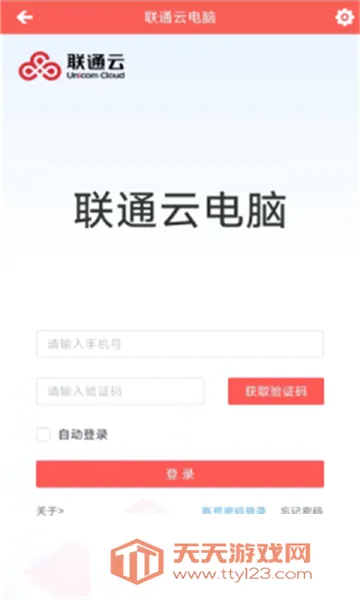
勾选“同意”同意隐私授权,进入登录界面
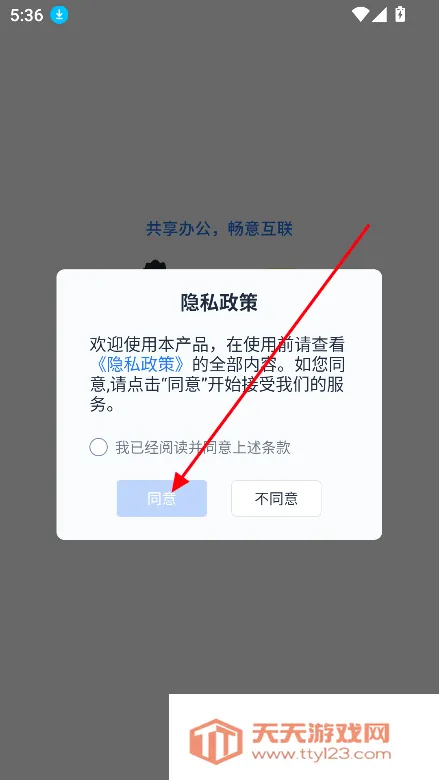
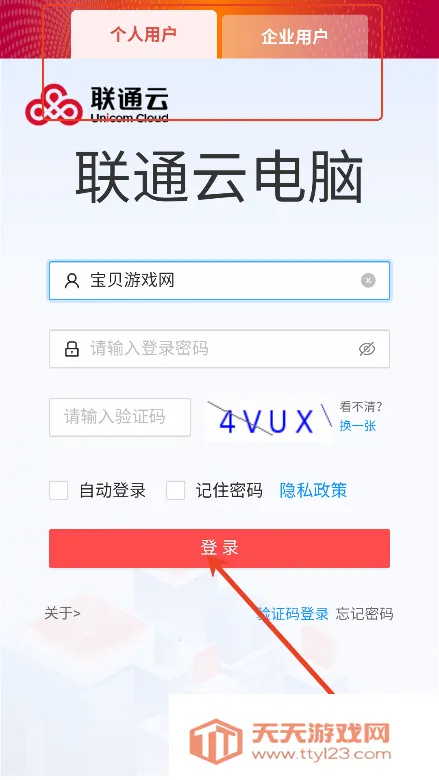
支持个人账号登录,企业账号登录,输入账号密码,点击登录就可以了
联通云电脑(云电脑服务应用)使用注意
1. 使用联通云电脑时,要确保智能设备与网络打印机连接到同一网络,获取打印机型号、IP 地址及端口等信息,并准备好对应驱动程序。
2. 登录联通云电脑 APP 进入云桌面后,依次打开开始菜单、设置,进入设备选项,在打印机和扫描仪中添加打印机,选择手动添加,按提示安装驱动。
3. 在云桌面找到并运行网络打印机配置工具,输入打印机 IP 地址和端口,点击完成保存,确保成功配置到云电脑。
4. 使用云存储功能上传文件时,注意文件隐私与安全,避免重要文件丢失或损坏。
5. 进行文档编辑、电子表格处理或演示文稿制作时,协作人员需注意操作权限,避免数据冲突影响工作效率。
联通云电脑(云电脑服务应用)常见问题
联通云电脑怎么登录注册账号?
在宝贝游戏网下载安装联通云电脑app官方版,勾选同意隐私授权,进入登录界面,支持个人账号登录、企业账号登录,输入账号密码,点击登录即可。
联通云电脑app支持打印吗?怎么设置?
支持打印。设置步骤:先确保设备连接,网络打印机和终端设备连同一网络,获取打印机信息;准备驱动程序,从官网下载对应驱动保存到终端设备。然后登录APP进入云桌面,打开开始菜单选设置进入设备选项,添加打印机,选择手动添加,选从磁盘安装驱动程序。最后运行网络打印机配置工具,输入打印机IP地址和端口,点击完成保存。
资源截图
热门评论